
📑 목차
선정 이유: 와이파이 속도 저하 분석의 필요성
4K 스트리밍 중 버퍼링이 발생하거나 화상회의에서 음성이 끊기는 경험은 이제 일상이 되었습니다. 특히 재택근무가 보편화된 현재, 와이파이 속도는 단순한 편의를 넘어 생산성과 직결되는 인프라로 자리 잡았죠. 문제는 대부분의 사용자가 ‘느리다’는 감각적 불만만 가진 채 구체적인 원인 파악 없이 무작정 기기를 재부팅하거나 ISP(인터넷 서비스 제공자)에 민원을 제기한다는 점입니다.
이러한 비효율적 대응은 시간 낭비를 초래할 뿐 아니라 실제 문제 해결을 지연시킵니다. 전파법 및 전기통신사업법에 따른 책임 소재 구분, IEEE 802.11 표준 규격에 명시된 주파수 특성, 그리고 국내 KC 인증을 받은 공유기의 성능 한계 등 객관적 데이터를 바탕으로 한 체계적 접근이 필수적입니다. 본문에서는 전문가용 스펙트럼 분석기 없이도 가정에서 실행 가능한 진단법과 법적 근거를 갖춘 해결 절차를 제시합니다.
와이파이 속도 저하의 5가지 핵심 원인
무선 네트워크의 속도 저하는 단일 요인이 아닌 다중 변수의 복합적 결과입니다. 각 원인별로 발생하는 증상과 빈도를 파악하는 것이 우선입니다.
주파수 혼잡과 간섭
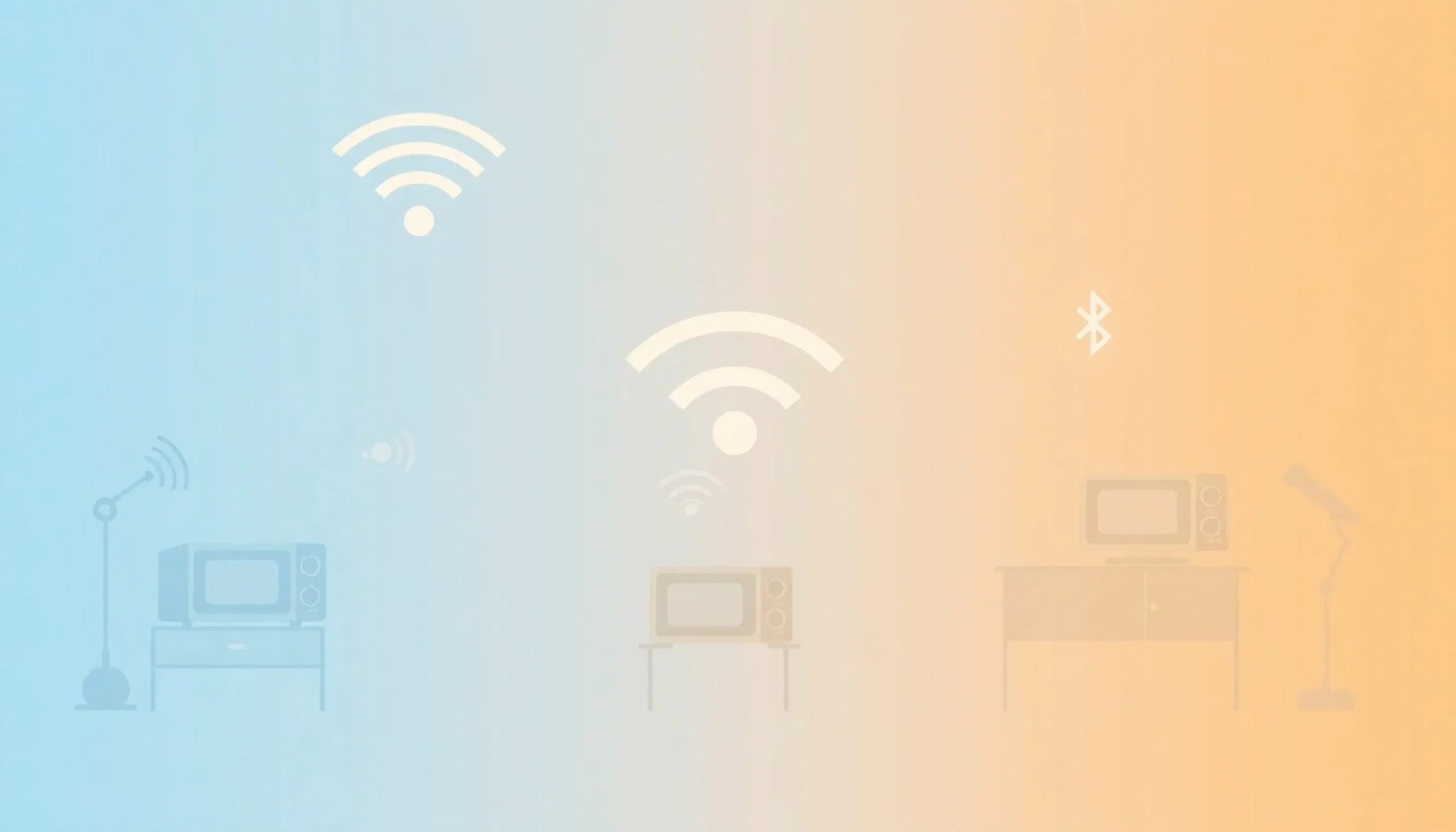
2.4GHz 대역은 전자레인지, 블루투스 기기, 무선전화기와 겹치는 비면허 대역입니다. 국립전파연구원 자료에 따르면 이 대역에서 채널 간 간섭이 발생하면 실제 처리량(Throughput)이 이론 대비 60% 이상 감소할 수 있습니다. 특히 아파트 밀집 지역에서는 이웃 가정의 공유기와 채널이 겹치는 Co-Channel Interference가 주범이 되죠.
5GHz 대역은 채널 폭이 넓어 간섭은 적지만, 벽체 투과력이 2.4GHz에 비해 현저히 낮습니다. 따라서 거리와 장애물에 따른 신호 감쇠(Attenuation)가 속도 저하의 주요 원인이 됩니다.
하드웨어 스펙의 물리적 한계
와이파이 4(802.11n) 규격의 공유기는 최대 600Mbps를 지원하지만, 실제 환경에서는 100Mbps 이하로 떨어지는 경우가 많습니다. 더욱이 일부 저가형 공유기는 풀듀플렉스(Full Duplex)를 지원하지 않아 송수신 간 전환 지연(Latency)이 발생합니다. 안테나 이득(Gain)이 2dBi 이하인 기기는 커버리지가 제한적이며, 이는 RSSI(수신 신호 세기) -70dBm 이하로 떨어지는 임계점을 빠르게 도달하게 합니다.
ISP 백본 회선의 병목
가정 내부 네트워크는 정상이지만 KT, SK브로드밴드, LG유플러스 등 ISP의 백본 구간에서 트래픽 포화(Congestion)가 발생하는 경우입니다. 특히 주거지역의 경우 저녁 시간대(20시~23시) 집중 사용으로 인한 패킷 손실(Packet Loss)이 1% 이상 발생하면 웹 서핑조차 불편해집니다.
QoS 설정 및 동시 접속자 수
공유기의 QoS(Quality of Service) 기능이 비활성화되어 있으면 P2P 다운로드나 4K 스트리밍이 대역을 독점합니다. 또한 최신 와이파이 6(802.11ax) 기준에서도 단일 공유기당 50개 이상의 단말이 접속하면 MU-MIMO 기능이 한계에 도달해 개별 속도가 급감합니다.
펌웨어 미업데이트 및 보안 취약점
제조사의 펌웨어 업데이트가 2년 이상 이루어지지 않은 공유기는 메모리 누수(Memory Leak) 현상으로 장기 가동 후 속도가 점진적으로 저하됩니다. 또한 WPA2 보안 프로토콜의 KRACK 공격 취약점이 패치되지 않은 경우 암호화/복호화 과정에서 CPU 부하가 증가해 처리 속도가 느려질 수 있습니다.
속도 측정의 객관적 기준 설정하기
‘느린’ 것은 주관적 감각입니다. 문제 해결을 위해서는 먼저 기준을 세워야 합니다.
계층별 속도 측정 방법
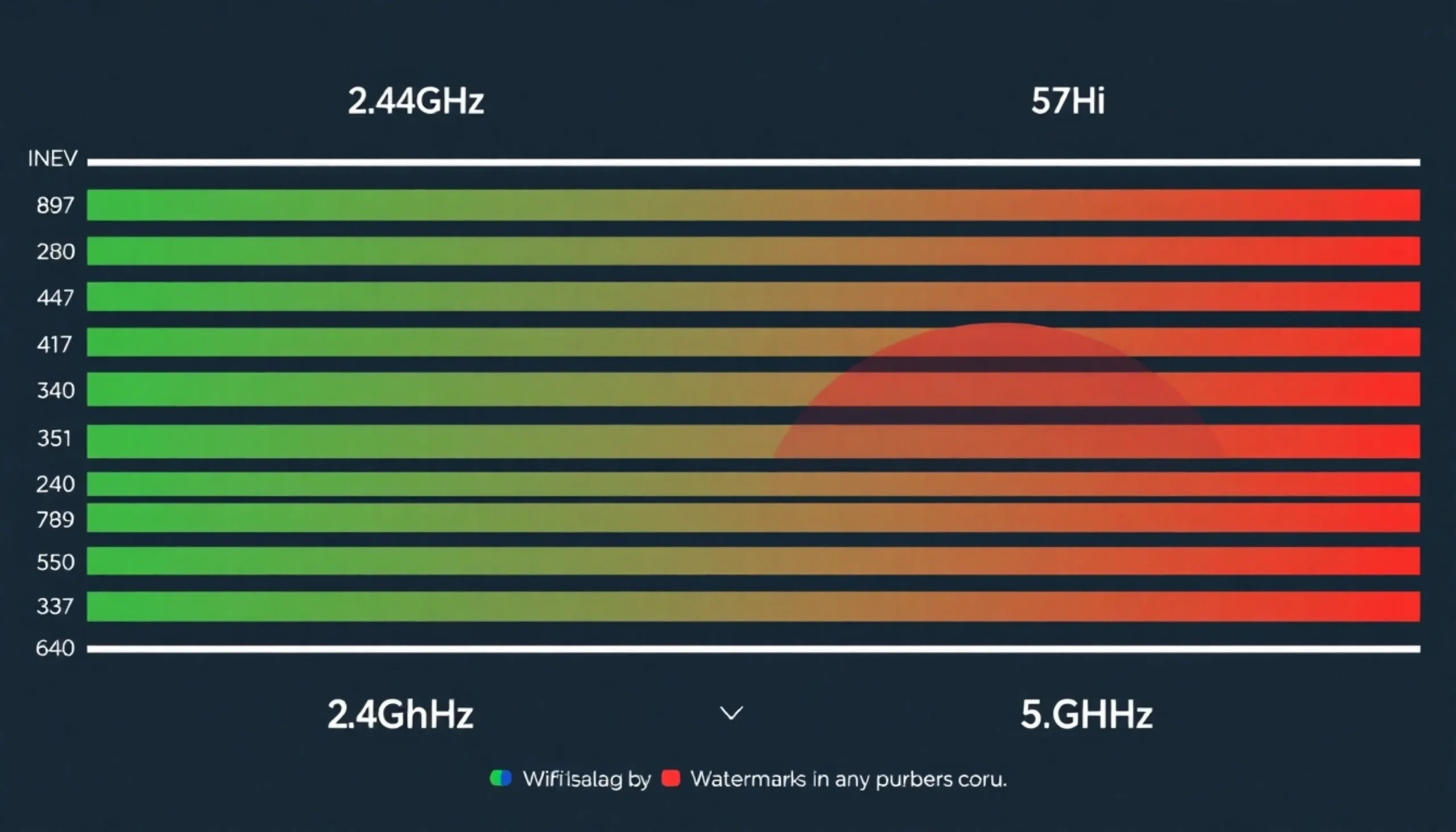
정확한 진단을 위해서는 세 가지 구간을 분리해 측정해야 합니다. 공유기와 단말 간 무선 구간(링크 레이트), 공유기와 ISP 간 유선 구간(회선 속도), 그리고 ISP와 인터넷 간 백본 구간입니다. 각 구간별 측정 도구와 정상 기준은 다음과 같습니다.
| 측정 구간 | 도구/방법 | 정상 기준 | 비고 |
|---|---|---|---|
| 무선 링크 | iperf3, 공유기 관리자 페이지 | 80% 이상 유지 | WiFi 5 기준 867Mbps 중 700Mbps 이상 |
| 유선 회선 | Speedtest.net, KT/LG/SK 공식 측정기 | 가입 속도의 90% 이상 | 광케이블 기준 손실률 3% 이하 |
| 백본 구간 | Tracert, Ping | 지연시간 30ms 이하, 손실 0% | 게이트웨이 구간까지의 지연 |
송수신 비대칭 문제
국내 대부분의 가정용 인터넷은 비대칭 회선입니다. 1Gbps 가입 시 다운로드 1Gbps/업로드 500Mbps가 기본이며, 화상회의 지연이 발생하는 경우 대부분 업로드 부족이 원인입니다. Speedtest 결과에서 업로드 속도가 100Mbps 미만이라면 Full HD 화상회의(Zoom 기준 3Mbps×10명)에 어려움이 발생할 수 있습니다.
RSSI 및 RSSQ 수치 해석
안드로이드의 WiFi Analyzer나 iOS의 Airport Utility를 통해 측정 가능한 RSSI(Received Signal Strength Indicator) 값이 -65dBm 이상이어야 안정적입니다. -70dBm 이하로 떨어지면 변조 방식이 MCS 0~4 수준으로 하락해 속도가 급감합니다. 신호 품질(RSSQ)이 -10dB 이상이면 간섭이 심각한 상태이므로 채널 변경이 필요합니다.
단계별 진단 및 해결 절차
이제 체계적으로 문제를 해결해 봅시다. 각 단계는 이전 단계의 결과에 따라 분기됩니다.
1단계: 하드웨어 리셋 및 쿨링
공유기의 전원을 30초 이상 완전히 분리하세요. 이는 캐시 메모리 초기화와 CPU 쿨링을 동시에 수행합니다. 특히 벽장이나 밀폐된 공간에 설치된 공유기는 열화로 인한 성능 저하가 심각합니다. 공유기 표면 온도가 45℃를 초과한다면 쿨링 팬 설치 또는 통풍 개선이 필요합니다.
2단계: 채널 혼잡도 분석
WiFi Analyzer 앱을 설치해 주변 채널 사용 현황을 확인합니다. 2.4GHz의 경우 1, 6, 11번 채널만이 서로 겹치지 않는 Non-Overlapping 채널입니다. 만약 이들 채널 모두 사용 중이라면 5GHz로 전환하거나, 20MHz 채널 폭으로 좁혀 간섭을 최소화하세요.
3단계: 유선 기준 측정
PC를 공유기의 LAN 포트에 유선으로 연결해 Speedtest를 실행합니다. 이 결과가 가입 속도의 90% 미만이라면 문제는 무선이 아닌 ISP 회선 또는 공유기 WAN 포트에 있습니다. 이때는 공유기 설정에서 VLAN 태그나 MTU 값(기본 1500)을 확인해야 합니다. PPPoE 방식의 경우 인증 오류로 인해 속도가 제한될 수도 있습니다.
4단계: 단말기 드라이버 및 밴드 스티어링
노트북의 무선 랜카드 드라이버가 2018년 이전 버전이라면 5GHz 대역을 제대로 활용하지 못할 수 있습니다. 또한 공유기의 밴드 스티어링(Band Steering) 기능이 켜져 있다면, 거리가 멀어질 때 5GHz에서 2.4GHz로 자동 전환되면서 속도가 급락하는 현상이 발생합니다. 이 경우 해당 기능을 끄고 수동으로 5GHz에 연결하세요.
5단계: QoS 및 트래픽 우선순위 설정
공유기 관리자 페이지(보통 192.168.0.1 또는 192.168.1.1)에서 QoS 설정을 활성화합니다. 화상회용 단말의 MAC 주소를 등록해 최우선 순위(Best Effort 이상)를 부여하거나, 게임 포트(UDP 3074 등)를 개방하는 포트 포워딩 설정을 추가하세요.
공유기와 ISP 책임 범위 구분법
문제 해결 후에도 지속적으로 속도 저하가 발생한다면 책임 소재를 명확히 해야 합니다.
한국소비자원 분쟁 해결 기준
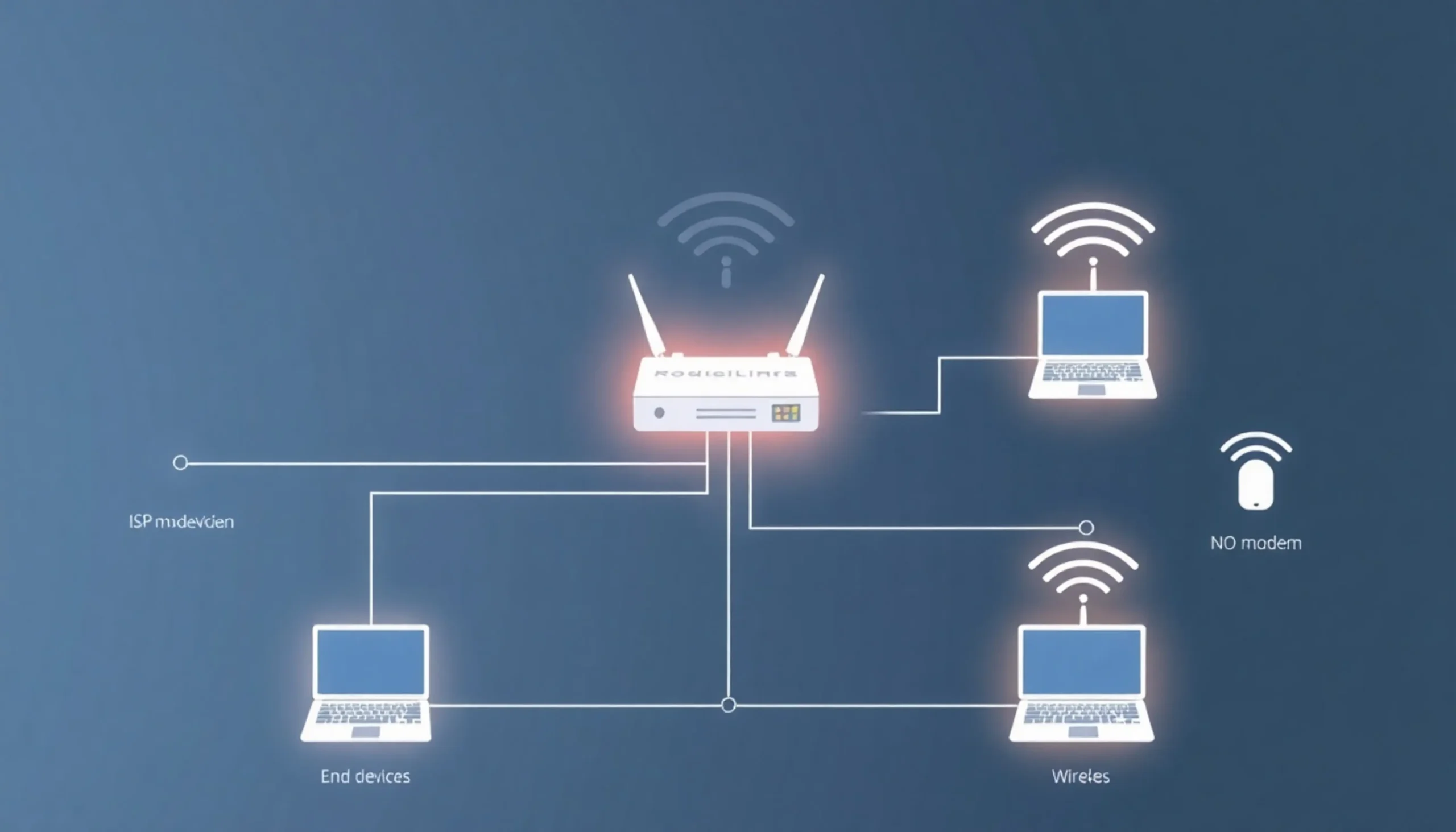
전기통신사업법 시행령에 따라 ISP는 ‘가입자 설비 접속점’까지만 책임을 집니다. 즉, 광네트워스 유닛(ONT) 또는 모뎀의 LAN 포트까지가 ISP 책임 범위이며, 이후 공유기와 단말은 가입자 책임입니다. 따라서 ONT에서 직접 유선 측정 시 정상 속도가 나온다면 공유기 교체 또는 설정 변경을 검토해야 합니다.
품질보증 기준 및 보상
방통위의 인터넷 서비스 품질 평가 기준에 따르면, 가입 속도 대비 실측 속도가 80% 미만인 경우 하자로 인정됩니다. 단, 이는 ISP 백본 구간에만 적용되며, 무선 구간은 전파 특성상 품질보증 대상에서 제외됩니다. 따라서 ‘와이파이가 느리다’만으로는 위약금 없이 해지하기 어려우며, 유선 기준 속도가 하자 기준을 충족해야 협상의 여지가 생깁니다.
A/S 및 교체 비용
공유기의 경우 국내 KC 인증을 받은 제품은 1년 무상 보증이 기본입니다. 다만, 열화로 인한 성능 저하는 품질보증 대상이 아닌 경우가 많으므로, 구입 후 2년 이상 경과했다면 신규 구매를 고려하는 것이 경제적입니다. 특히 와이파이 6E(6GHz) 규격을 지원하는 공유기로 업그레이드하면 주파수 혼잡 문제를 근본적으로 해결할 수 있습니다.
자주 묻는 질문(FAQ)
Q. 와이파이 5GHz와 2.4GHz 중 무조건 5GHz가 빠른가요?
A. 반드시 그렇지는 않습니다. 5GHz는 짧은 거리에서 높은 속도를 제공하지만, 벽을 두 장 이상 통과하면 신호가 급격히 약해집니다. 거실에서卧室으로 거리가 10m 이상이거나 콘크리트 벽이 있다면 오히려 2.4GHz가 안정적일 수 있습니다. 단, 2.4GHz는 주파수 혼잡을 반드시 확인해야 합니다.
Q. 공유기를 재부팅하는 주기는 어떻게 되나요?
A. 메모리 누수 방지를 위해 주 1회 정도 완전 전원 분리를 권장합니다. 특히 IoT 기기(스마트홈 기기)가 20개 이상 연결된 환경에서는 3~4일에 한 번씩 재부팅하는 것이 TCP/IP 세션 축적으로 인한 지연을 방지합니다. 최신 와이파이 6 공유기는 자동 재부팅 예약 기능을 제공하므로 이를 활용하세요.
Q. 인터넷이 느릴 때 ISP에 민원을 넣으면 해결되나요?
A. 먼저 유선으로 속도 측정을 해야 합니다. 유선 기준으로 가입 속도의 80% 미만이 나온다면 ISP 과실로 볼 수 있으며, 기사 출동을 요청할 수 있습니다. 그러나 무선 환경에서만 느리다면 ISP는 책임지지 않으며, 이 경우 공유기 교체나 위치 조정을 스스로 해결해야 합니다. ISP 기사가 방문하더라도 ONT까지만 점검합니다.
Q. 와이파이 익스텐더(중계기)를 설치하면 속도가 개선되나요?
A. 익스텐더는 기존 신호를 재전송하는 방식이라 대역폭이 절반으로 줄어듭니다. 따라서 무선 익스텐더보다는 유선으로 연결된 AP(Access Point)나 Mesh 네트워크(삼성 커넥트 홈, 구글 네스트 등)를 활용하는 것이 바람직합니다. Mesh의 경우 백홀(Backhaul) 전용 대역이 별도로 존재해 속도 저하가 최소화됩니다.