
선정 이유: D2RMM 분석의 필요성
모드 커뮤니티가 급성장하면서 수동으로 파일을 덮어쓰던 시대는 지났습니다. D2RMM(Diablo 2 Resurrected Mod Manager)은 복잡한 JSON 구조와 의존성 문제를 자동으로 처리하는 유일한 공식 인증 도구입니다. 초보자들이 Nexus Mods에서 다운로드한 수십 개의 모드를 적용하다 보면 save 파일 손상이나 충돌로 인해 게임이 실행되지 않는 경우가 빈번합니다. 이 도구는 단순히 파일을 옮기는 것을 넘어, 백업 자동화와 우선순위 기반 로딩 시스템을 제공합니다. 실제로 2024년 기준 Nexus 플랫폼에서 D2RMM 관련 다운로드 수는 150만 건을 돌파했으며, 이는 안정적인 모딩 환경에 대한 수요가 공고함을 보여줍니다. 제대로 된 가이드 없이는 설정 파일 하나의 문법 오류로도 전체 모드가 무력화될 수 있습니다.
사전 준비사항과 설치
Node.js 환경 구성
D2RMM은 일렉트론 기반 애플리케이션으로, 실행을 위해 Node.js 런타임이 필요합니다. 공식 사이트에서 LTS(Long Term Support) 버전을 다운로드받아 설치하세요. 20.x 버전 이상을 권장하며, 설치 과정에서 npm 패키지 매니저를 함께 설치해야 합니다. 설치 완료 후 명령 프롬프트에서 `node -v`와 `npm -v`를 입력하여 버전이 정상적으로 출력되는지 반드시 확인하세요. 환경 변수가 자동으로 잡히지 않는 경우 시스템 속성에서 PATH를 수동으로 설정해야 합니다.
게임 파일 백업 필수 절차
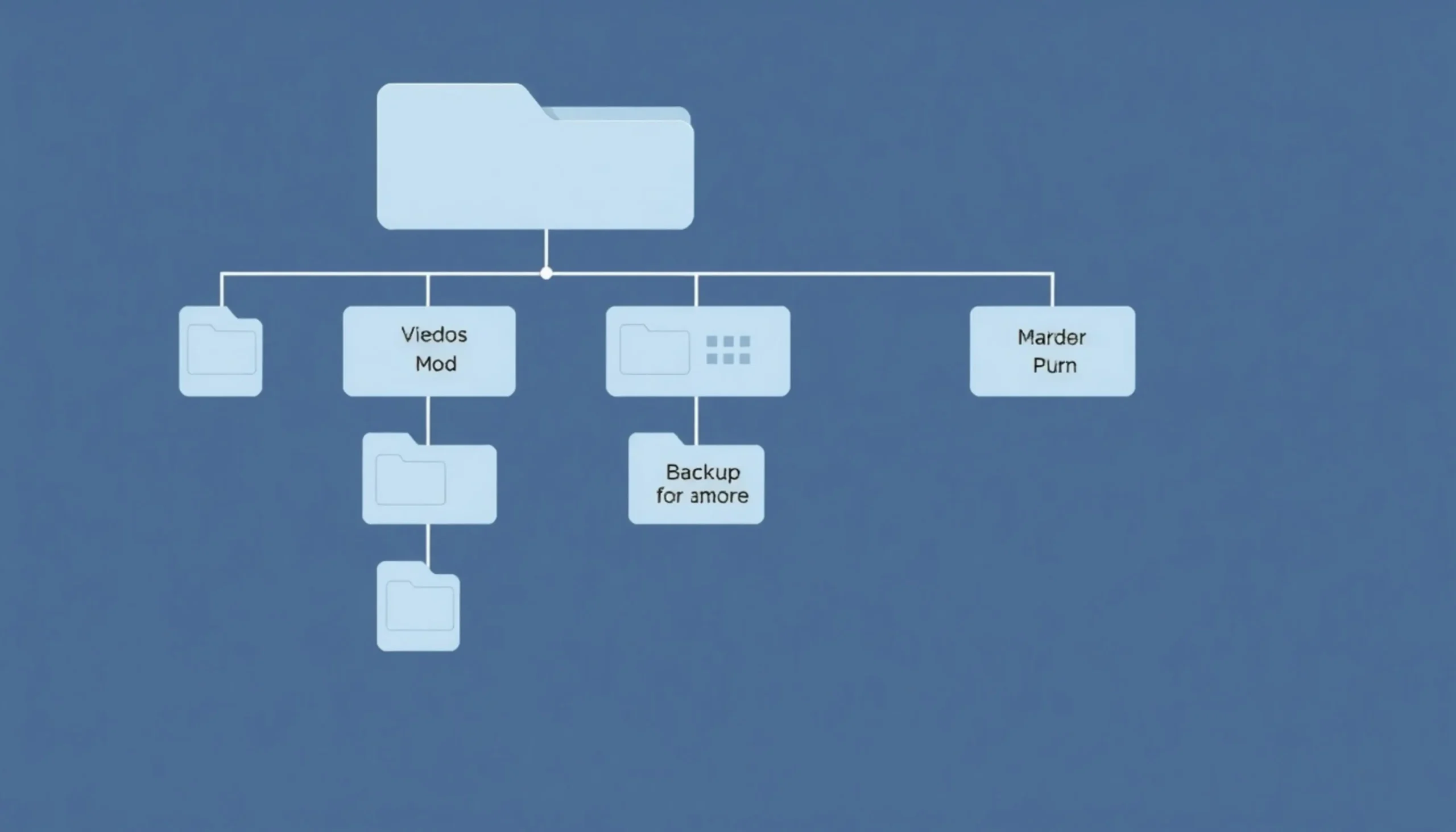
모드 적용 전 원본 파일을 보존하는 것은 선택이 아닌 필수입니다. 문서 > Diablo II Resurrected 폴더 내 save 폴더를 외부 드라이브나 클라우드에 복사하세요. D2RMM이 자동으로 backup 폴더를 생성하기는 하지만, 수동 백업은 최후의 안전장치 역할을 합니다. 특히 mods 폴더가 처음 생성되는 시점에서 원본 데이터의 해시값을 저장해두면 나중에 무결성 검사를 통해 파일 손상 여부를 감지할 수 있습니다.
D2RMM 설치 단계
1. Nexus Mods 또는 GitHub Releases에서 최신 버전의 d2rmm.zip을 다운로드합니다.
2. 압축을 해제하여 d2rmm.exe를 Diablo II Resurrected 설치 폴더와 동일한 상위 디렉토리에 위치시킵니다. 일반적으로 `C:\Users\[사용자명]\Documents\Diablo II Resurrected\mods` 경로를 사용합니다.
3. 첫 실행 시 자동으로 config.json과 mods 폴더가 생성됩니다.
4. 실행 파일을 관리자 권한으로 열어 Windows Defender나 방화벽이 차단하지 않도록 예외 목록에 등록하세요.
모드 관리 기초
모드 설치 및 활성화
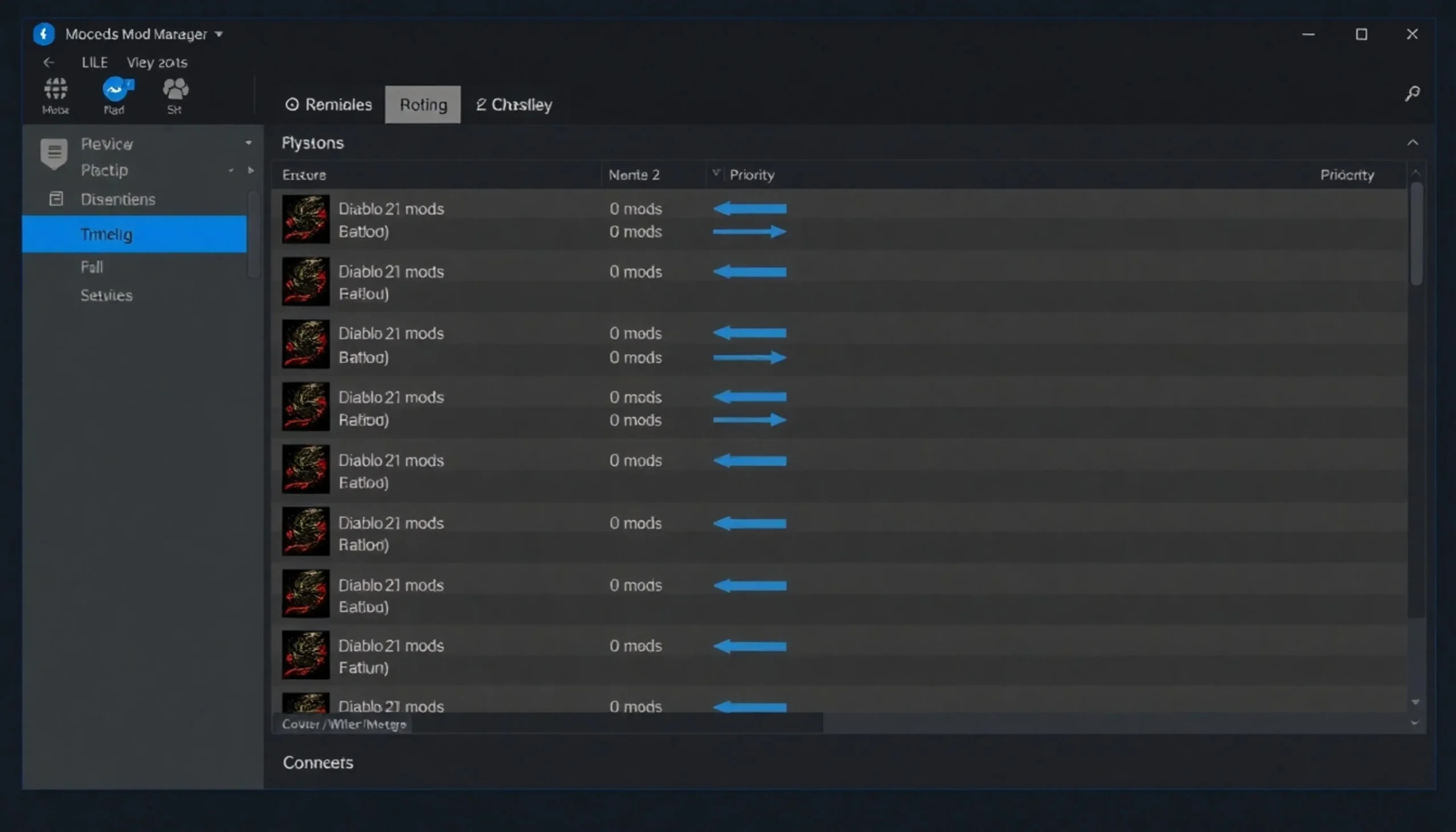
Nexus Mods에서 다운로드한 모드 파일(Usually .zip)을 mods 폴더에 압축 해제하지 않고 그대로 넣는 방식은 잘못된 방법입니다. 반드시 내부의 mod.json 파일이 보이도록 개별 폴더로 구조화해야 합니다. D2RMM 인터페이스 좌측 패널에서 설치된 모드 목록을 확인할 수 있으며, 체크박스를 활성화하는 즉시 우측 하단의 ‘Save & Launch’ 버튼이 활성화됩니다. 여기서 주의할 점은 단순히 체크만 해서는 실제로 게임에 적용되지 않는다는 사실입니다. 반드시 저장 버튼을 눌러 d2rmm.json 설정 파일에 변경사항을 기록해야 합니다.
모드 우선순위 조정 원리
로드 순서(Load Order)는 모드 간의 충돌을 결정짓는 핵심 요소입니다. 인터페이스 상단의 위/아래 화살표 버튼으로 순서를 조정하며, 번호가 낮을수록 먼저 로드되고 번호가 높을수록 나중에 로드되어 이전 모드의 변경사항을 덮어씁니다. 예를 들어 그래픽 개선 모드와 아이템 드랍률 수정 모드를 동시에 사용할 경우, 후자가 전자를 일부 오버라이드할 수 있습니다. 의존성(Dependencies)이 명시된 모드는 반드시 요구하는 모드보다 하위에 위치해야 합니다. mod.json 파일 내 `”dependencies”: [“mod-name”]` 구문을 통해 이러한 관계가 정의됩니다.
| 우선순위 | 모드 유형 | 권장 위치 | 특징 |
|---|---|---|---|
| 1-10 | 베이스 모드 | 최상단 | UI, 해상도 패치 등 근본적인 변경 |
| 11-30 | 콘텐츠 모드 | 중단 | 아이템, 스킬, 몬스터 데이터 수정 |
| 31-50 | 그래픽/사운드 | 하단 | 텍스처, 음성 파일 교체 |
| 51+ | 임시/테스트 | 최하단 | 실험적 기능 или 개인 수정 |
고급 설정과 충돌 관리
config.json 상세 설정
D2RMM 루트 폴더의 config.json은 고급 사용자를 위한 세밀한 제어를 제공합니다. `backupOriginalFiles: true` 설정은 게임 실행 전 원본 파일을 .backup 확장자로 자동 보존하며, `checkForUpdates: true`는 시작 시 최신 버전을 확인합니다. 고급 사용자는 `customLaunchArguments` 필드를 통해 `-mod`나 `-txt` 등의 추가 명령줄 인수를 주입할 수 있습니다. 이 파일을 수정한 후에는 반드시 D2RMM을 재시작하여 메모리에 캐싱된 설정을 초기화해야 합니다. JSON 문법 오류(쉼표 누락, 따옴표 불일치 등)가 있을 경우 프로그램이 시작되지 않으므로, 온라인 JSON Validator로 구문을 검증하는 습관을 들이세요.
충돌 감지와 로그 분석
모드 간의 호환성 문제는 대부분 같은 파일(d2data.mpq 등)의 동일한 섹션을 수정하려 할 때 발생합니다. D2RMM은 이러한 충돌을 감지하면 콘솔 로그에 경고 메시지를 출력합니다. `logs` 폴더의 latest.log 파일을 텍스트 에디터로 열어 ERROR 태그가 붙은 라인을 검색하세요. 특히 “File conflict detected” 메시지가 보이면 해당 모드 쌍을 찾아 우선순위를 조정하거나, 둘 중 하나를 비활성화해야 합니다. 심각한 충돌로 게임이 실행되지 않을 경우, config.json의 `restoreBackupsOnLaunch: true` 옵션을 활성화하면 다음 실행 시 자동으로 원본 파일이 복원됩니다.
자주 묻는 질문(FAQ)
Q. D2RMM을 설치했는데 게임이 실행되지 않고 오류 창이 뜹니다
A. 대부분의 경우 백신 프로그램이 d2rmm.exe를 악성코드로 오진하여 차단했기 때문입니다. Windows Defender의 보안 제공 내역에서 차단된 위협을 복구하고, 실행 파일을 예외 목록에 추가하세요. 또한 Node.js가 제대로 설치되지 않았거나 환경 변수가 잡히지 않은 경우에도 비슷한 증상이 나타납니다. 명령 프롬프트에서 node 명령이 인식되는지 먼저 확인하세요.
Q. 모드를 적용했는데 게임 내에서 변화가 보이지 않습니다
A. 먼저 D2RMM에서 모드 체크 후 ‘Save & Launch’ 버튼을 클릭했는지 확인하세요. 단순히 체크만 하고 저장하지 않으면 설정이 적용되지 않습니다. 또한 우선순위가 잘못 설정되어 다른 모드에 의해 변경사항이 덮어씌워졌을 가능성도 있습니다. 마지막으로 Battle.net이 아닌 오프라인 모드에서만 모드가 작동하므로, 인터넷 연결을 끊고 로컬 게임을 실행했는지 확인하세요.
Q. 원래 상태로 되돌리고 싶은데 백업 파일을 찾을 수 없습니다
A. D2RMM이 생성한 backup 폴더는 Diablo II Resurrected 설치 디렉토리와 동일한 레벨에 위치합니다. 혹은 config.json에서 `restoreBackupsOnLaunch`를 true로 설정하고 D2RMM을 재실행하면 자동으로 원본 파일이 복원됩니다. 수동으로 복원하려면 .backup 확장자를 가진 파일들의 확장자를 제거하여 원래 이름으로 되돌리면 됩니다.